
- Creo 顶部菜单:文件 → 选项 → 配置编辑器
- 点【添加】
- 选项名称:
graphics - 选项值:
win32_gdi
- 选项名称:
- 点确定,保存配置(保存为 config.pro)
- 完全关闭 Creo,彻底退出,再重新打开 Creo
如果做完这一步绘图区恢复正常:确认就是显卡驱动 / OpenGL 兼容性问题,临时可以用 win32_gdi 作图(缺点大模型略卡)。
正常就好了
额外配套参数(上面添加完依旧黑屏,再追加这 4 条)
继续在配置编辑器添加:
- 第一条输入:
- 选项名称:
enable_opengl_fbo - 选项值:
no
- 选项名称:
- 再次点【添加】,输入第二条:
- 选项名称:
enable_opengl_vbo - 选项值:
no
- 选项名称:
- 继续点【添加】第三条:
- 选项名称:
enable_opengl_shader - 选项值:
no
- 选项名称:
- 继续点【添加】第四条:
- 选项名称:
enable_fsaa - 选项值:
off
- 选项名称:
原文:https://www.bilibili.com/opus/1052992991622332417
1.首先,要解决的问题是creo安装后打不开/双击图标无反应,前提已经安装好虚拟机win系统和creo10软件
2.去找软件安装目录下的 C:\Program Files\PTC\Creo 10.0.1.0\Parametric\bin\parametric.psf 这个文件,将它复制到桌面,然后添加.txt后缀,变成parametric.psf.txt,以文本文档打开
3.parametric.psf.txt中,在第七行插入ENV=PRO_MACHINE_TYPE=x86e_win64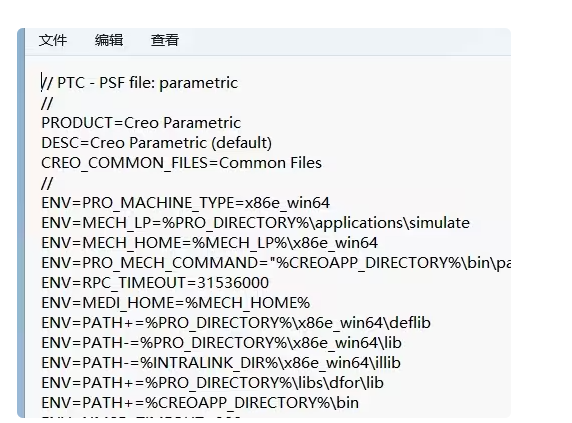
4.然后将上面文件中所有的%PRO_MACHINE_TYPE%替换为x86e_win64,并保存
5.将C:\Program Files\PTC\Creo 10.0.1.0\Parametric\bin\parametric.psf 文件随便添加一个后缀作为备份,把桌面上修改好的文件复制粘贴回来,名字改回parametric.psf
6.找到 C:\Program Files\PTC\Creo 10.0.1.0\Common Files\text\config.pro 文件,将它复制到桌面,然后添加.txt后缀,变成 config.pro.txt,以文本文档打开
7.在末尾添加一行:intelligent_fastener_enabled no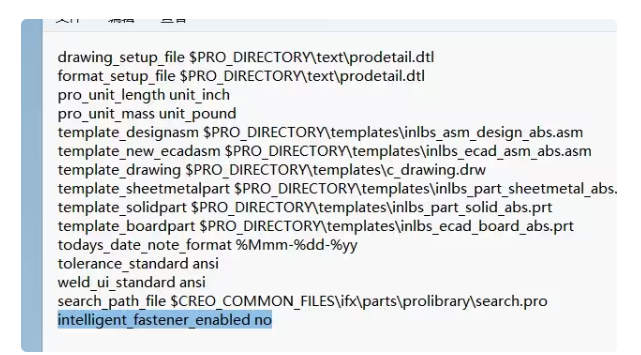
8.将 C:\Program Files\PTC\Creo 10.0.1.0\Common Files\text\config.pro 文件随便添加一个后缀作为备份,把桌面上修改好的文件复制粘贴回来,名字改回 config.pro
9.此时再次双击桌面上的creo图标,软件已经可以正常使用。
您可以选择一种方式赞助本站

支付宝转账赞助

微信转账赞助